3.2.设备总览
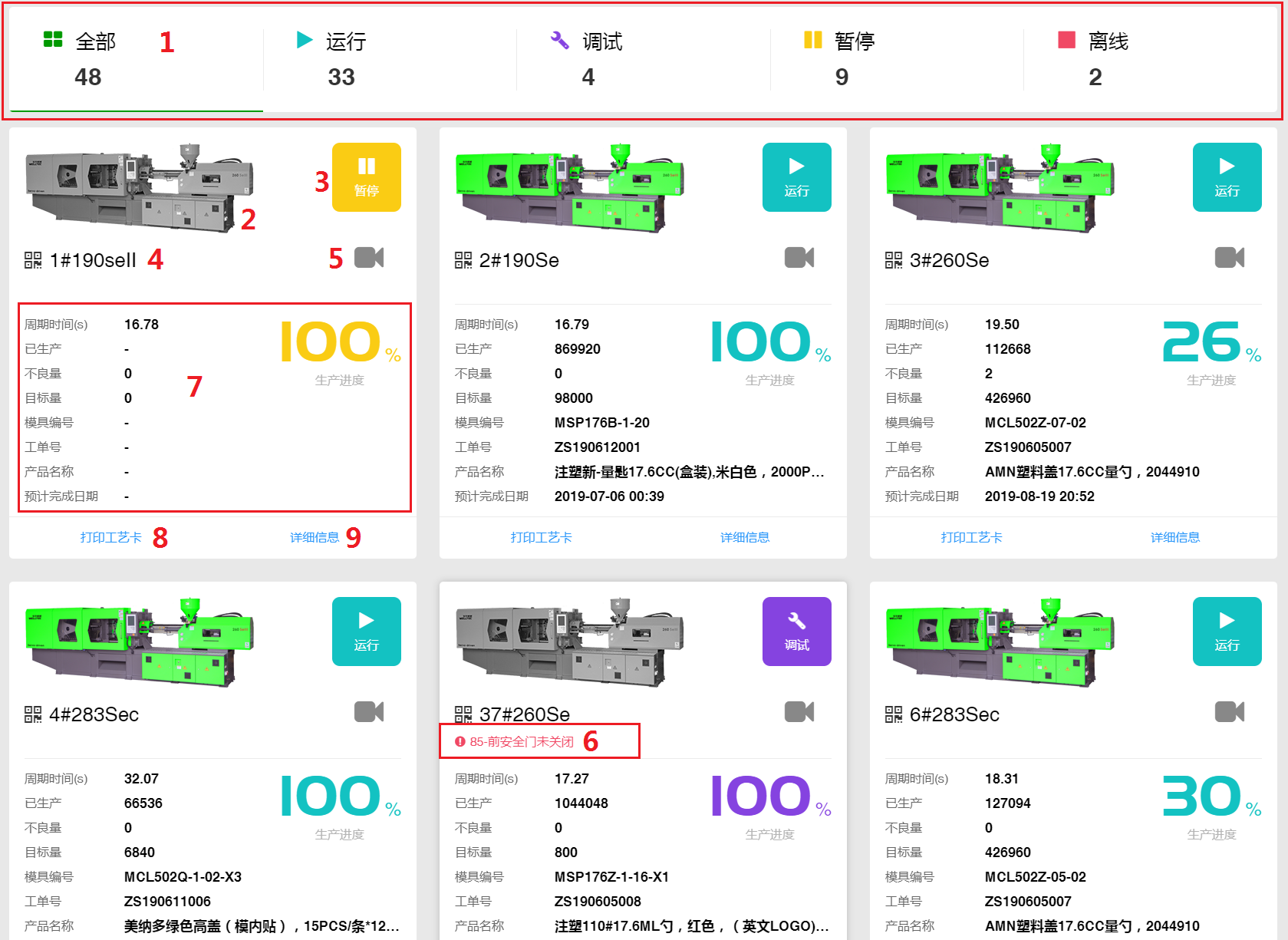
3.2.1.设备状态汇总和分类
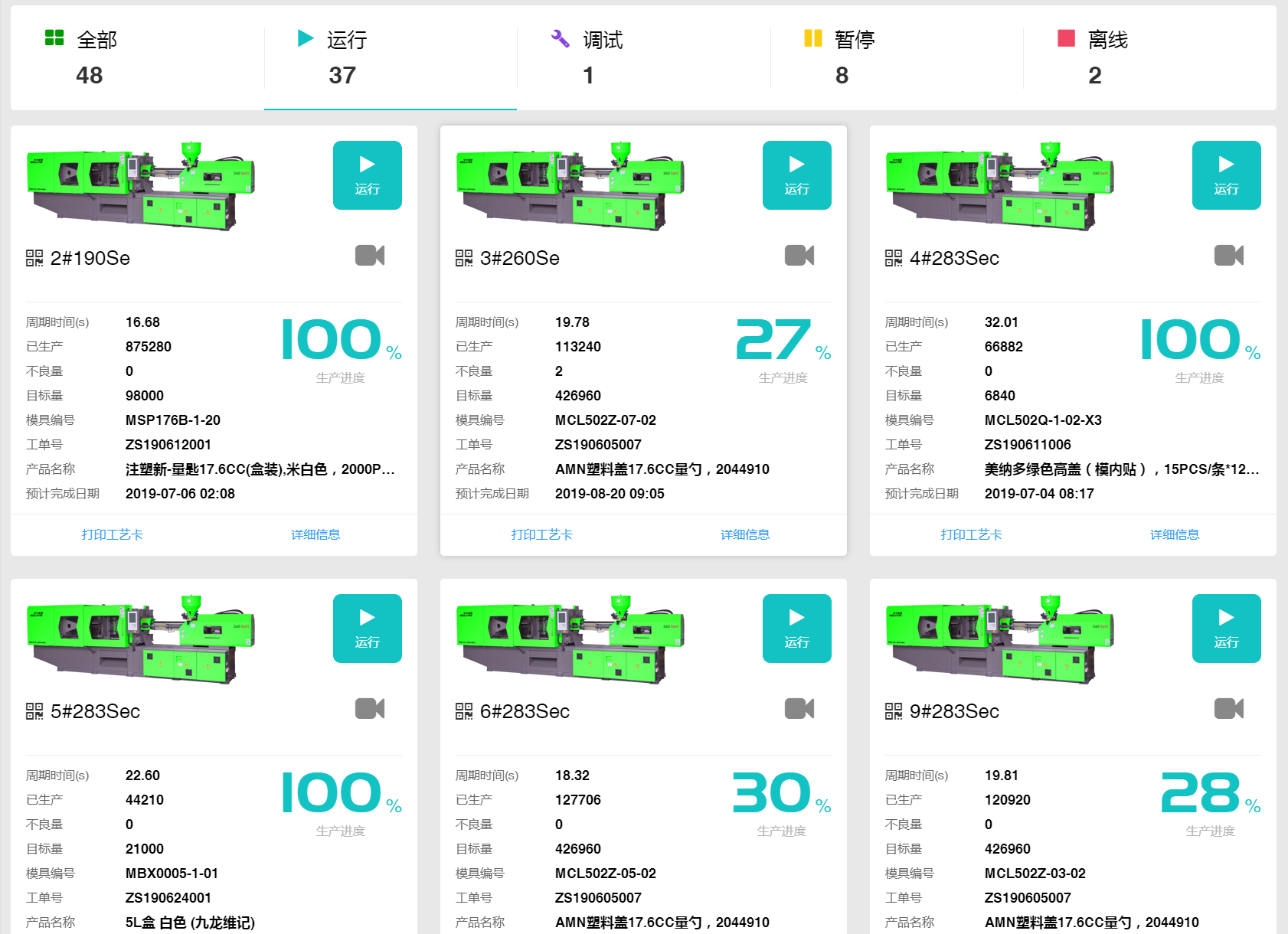
所有设备的状态显示栏,点击可跳转至设备总览页面的对应分类。例如点击“运行”,就会显示全部运行状态的设备信息。
3.2.2.设备状态示例图片
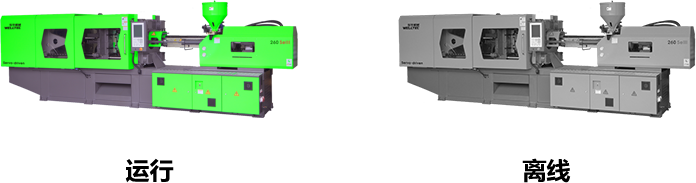
设备运行时显示彩色,暂停、调试、离线3种状态时都显示灰色图片。
3.2.3.设备当前状态
显示设备的当前状态,状态有4种:运行、暂停、调试、离线。

3.2.4.设备名称及ID二级码
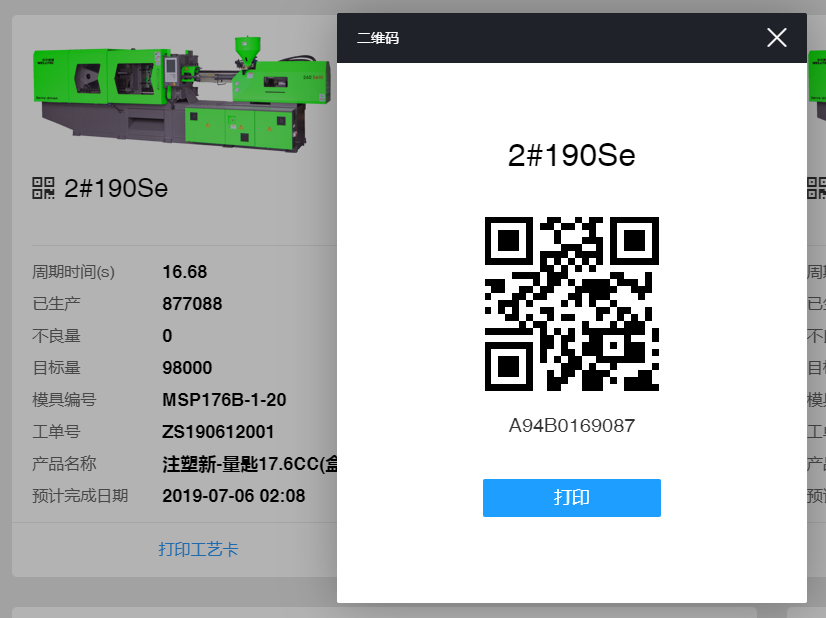
显示当前设备的名称、ID号以及ID号生成的二维码。ID号是设备的唯一识别码,生成的二维码可以在APP上使用,例如扫码上机、报障、维修、上料等功能。
3.2.5.车间监控摄像头
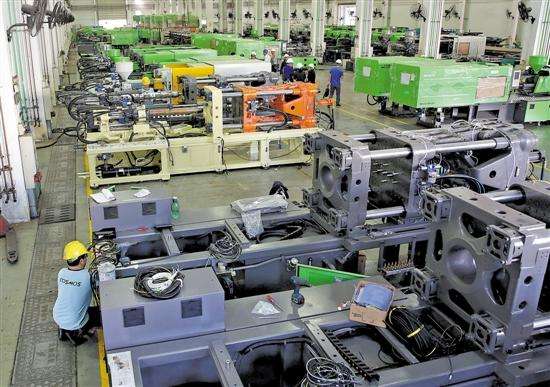
iSee系统可以和生产车间现场的摄像头相连接,客户的车间装有摄像头,并且可以网络访问,就可以在iSee上实时查看生产现场情况(下方示例图片来源于网络)。
3.2.6.报警信息
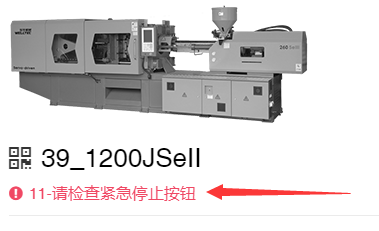
设备实时报警信息显示,报警解除后自动消失。
3.2.7.工单信息
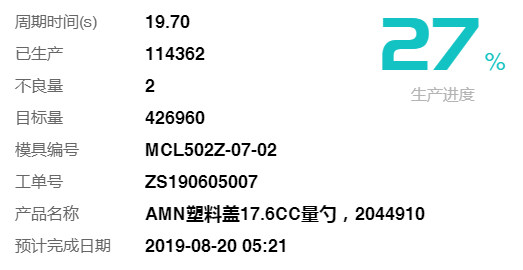
设备上正在生产的工单信息,包括:生产进度、周期时间、已生产数量、不良品数量、目标量、模具编号、工单号、产品名称、预计完成日期。其中预计完成日期是跟据剩余的数量除以周期时间计算得出来的时间,如果设备是非运行状态下,这个时间是无法算出来的。
3.2.8.打印工艺卡
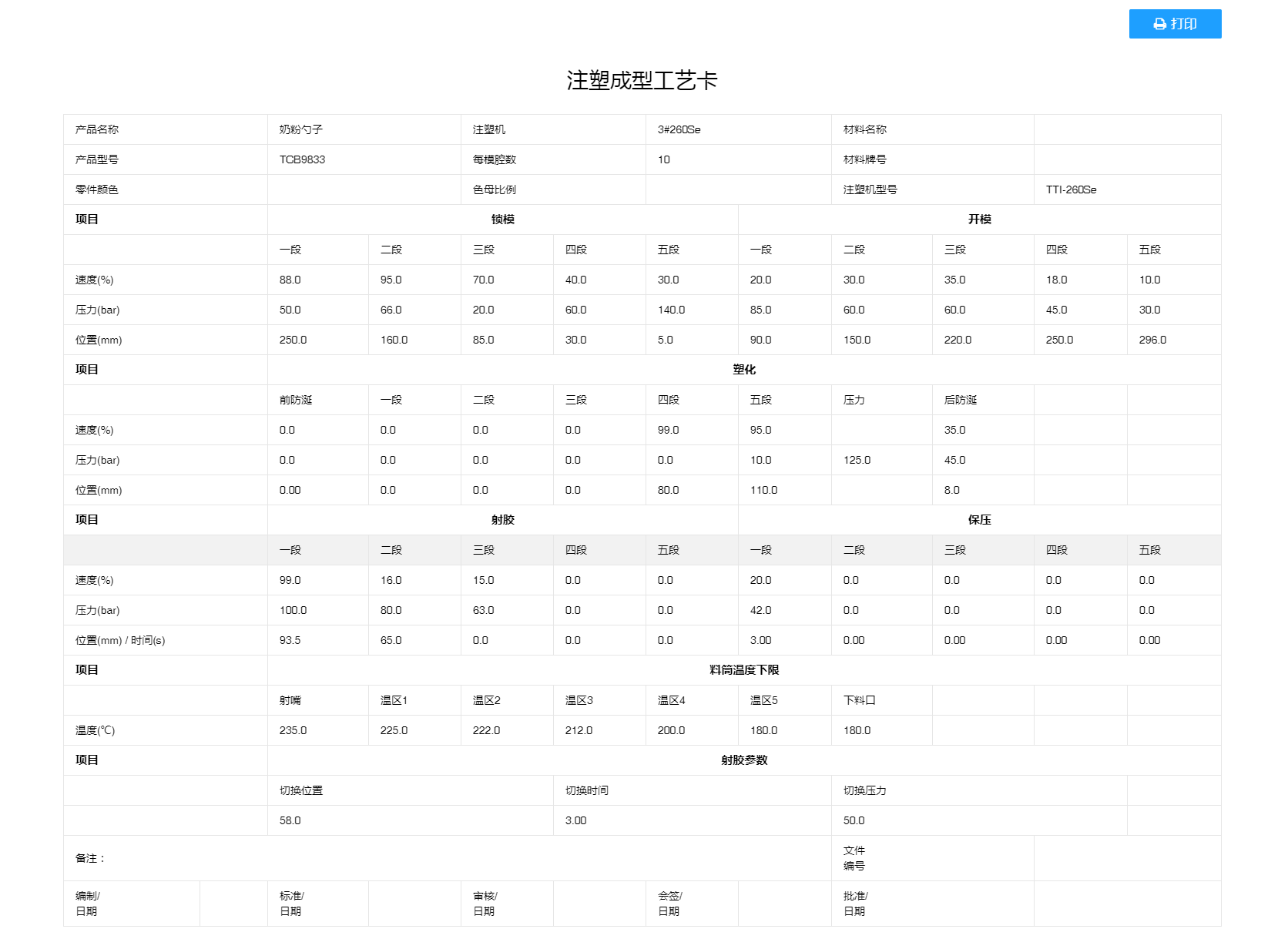
查看当前设备上的工艺参数值,并且可以打印出来。
3.2.9.详细信息
查看设备运行过程中的详细信息,包括:运行状态及日志、设备参数、数据分析线图、SPC参数、历史SPC参数等内容。
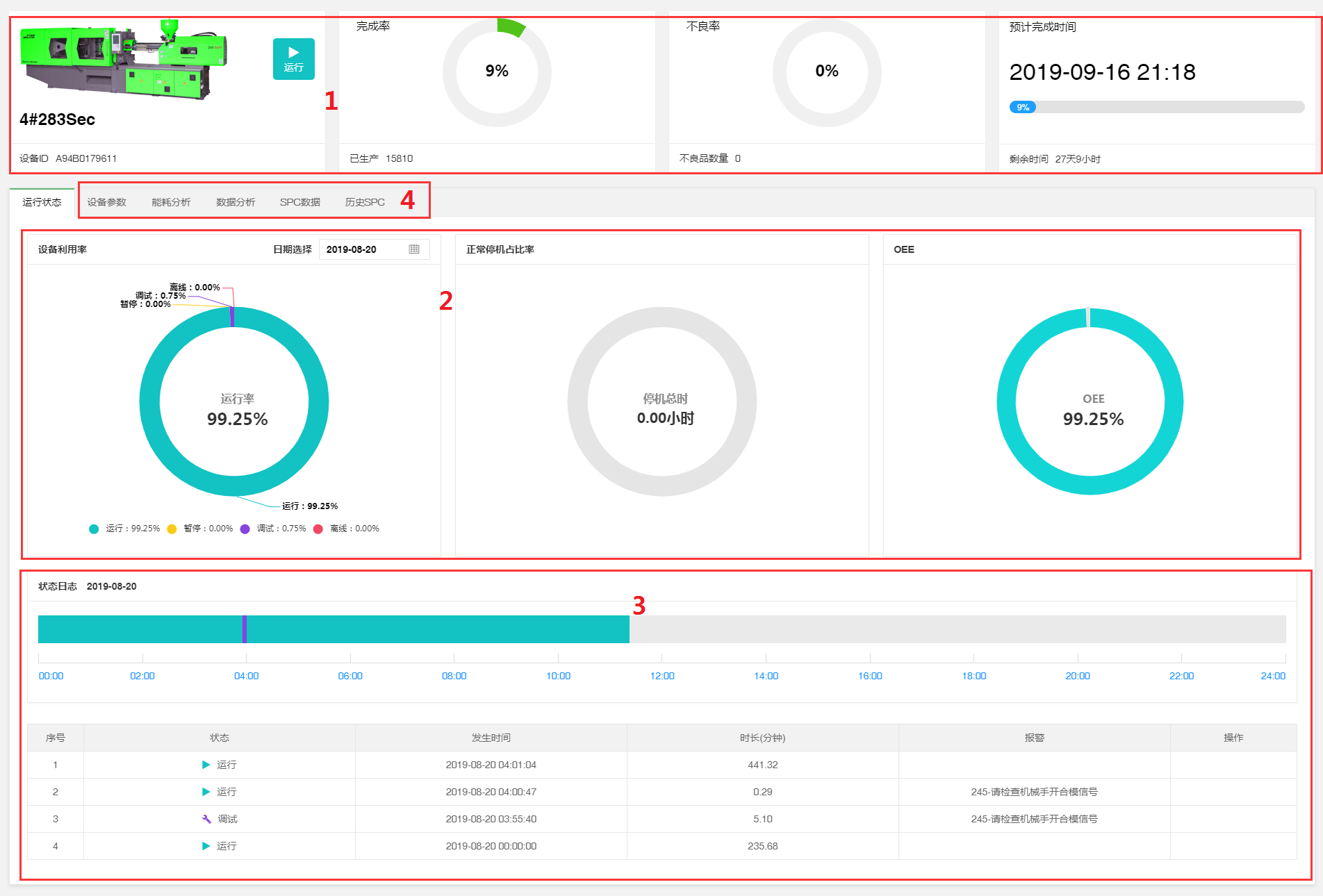
3.2.9.1.设备及工单信息
显示当前设备的名称、运行状态、设备ID、工单完成率、已生产数量、不良率、不良品数量、预计完成时间、剩余时间。

3.2.9.2.运行状态
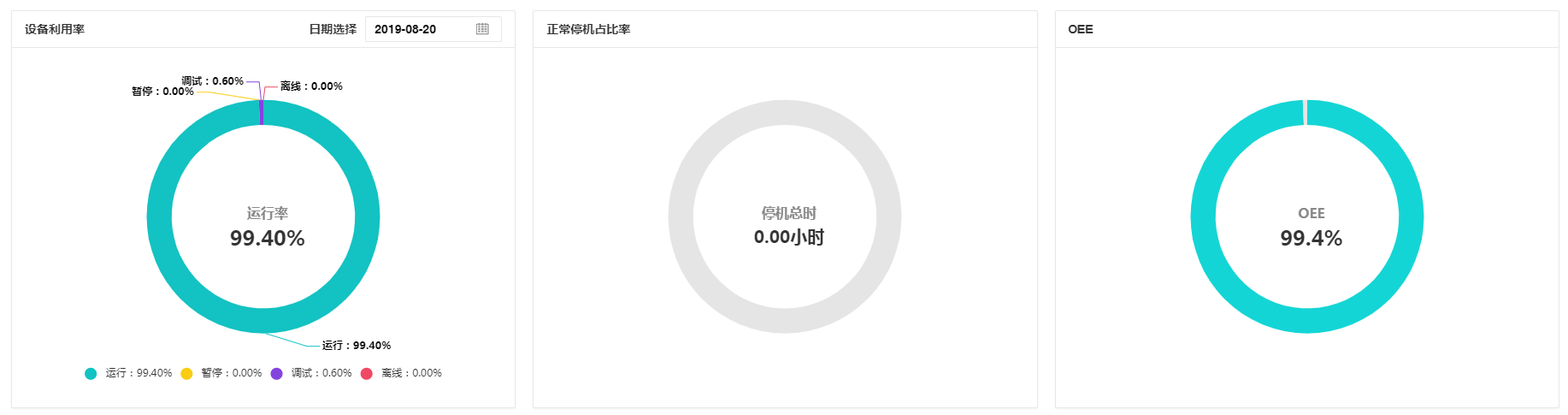
设备利用率——查看设备4种状态(运行、暂停、调试、离线)的时间占比。可以切换日期来查看不同时间的设备利用率。当切换日期后,对应的正常停机占比、状态日志等内容也会跟着切换。
正常停机占比——显示设备的正常停机时间,正常停机时间来源:APP上报的正常停机时间(当设备为非运行状态时,可通过APP扫描设备二维码,上报正常停机时间,当设备状态转为运行时,正常停机时间停止计时)。正常停机时间可用来区分不明原因停机时间。使用正常停机时间的情形:待上料、换模、调试等非设备故障停机状况,这些条件可以在“基础资料——停机原因”里录入。
例子:假设客户的设备是24小时不停运作;昨天某设备运行时间为10小时,有14小时是其他状态的,其中有0.5小时是待上料的,2小时是换模调试的。那剩余的11.5就可能是故障或其他停机时间了。
OEE——显示设备的OEE占比图。
3.2.9.3.状态日志
显示设备状态条及详细日志内容。状态条是由设备状态的发生时间及时长形成的,能直观地展示出状态变化及时长。日志内容包括:状态、发生时间、时长、报警内容、操作(操作内容可查看APP上报故障的详细信息)。
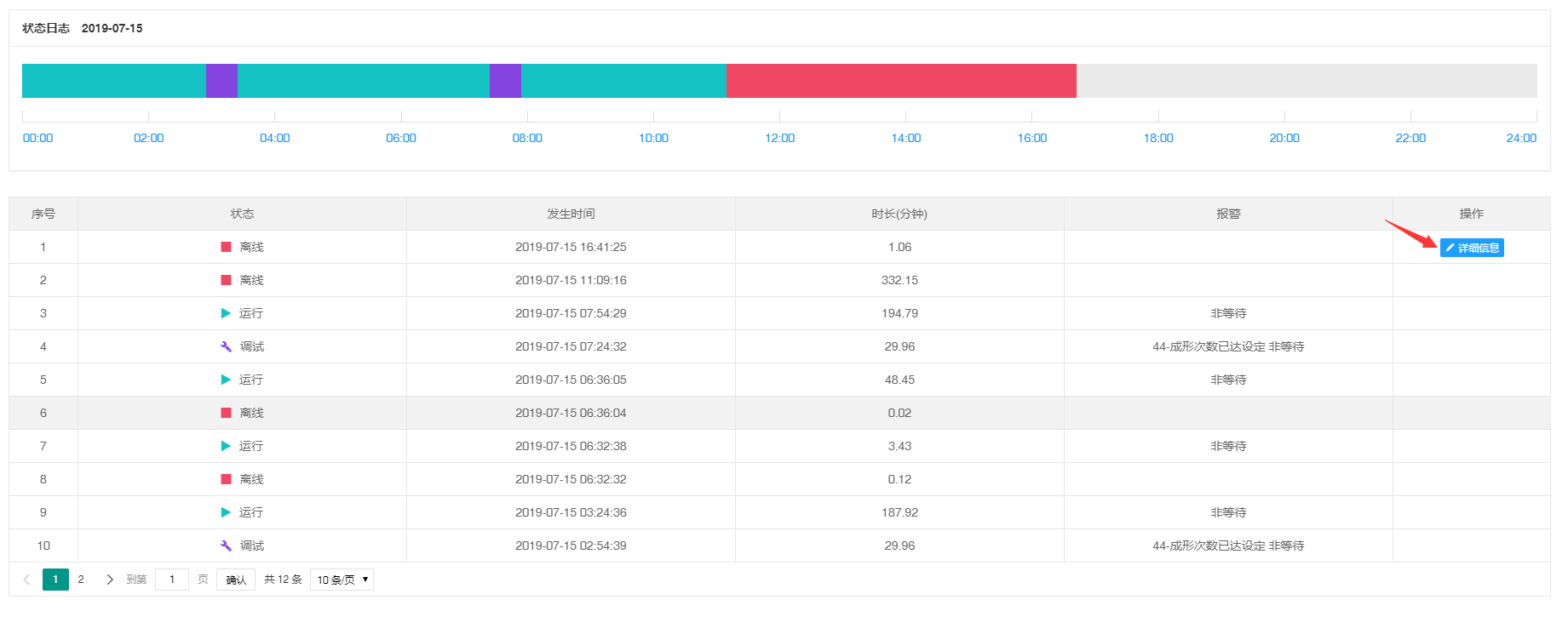
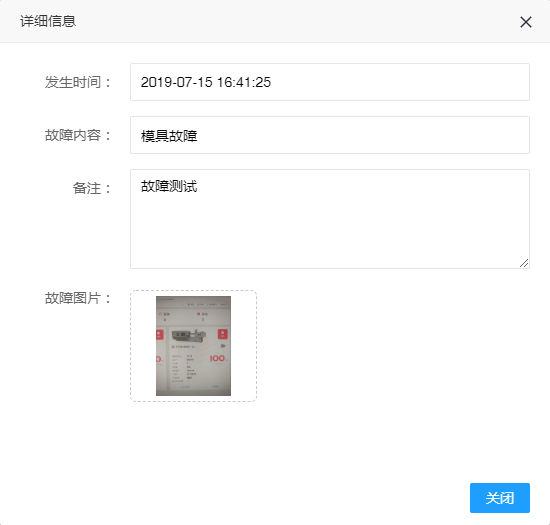
点击“详细信息”按钮,可查看故障的详细内容,包括:发生时间、故障内容、备注信息、故障图片(图片可点击放大查看)。
3.2.9.4.功能切换栏
可以切换到不同的功能页面,包括:运行状态、设备参数、SPC数据、历史SPC。

3.2.9.4.1.设备参数
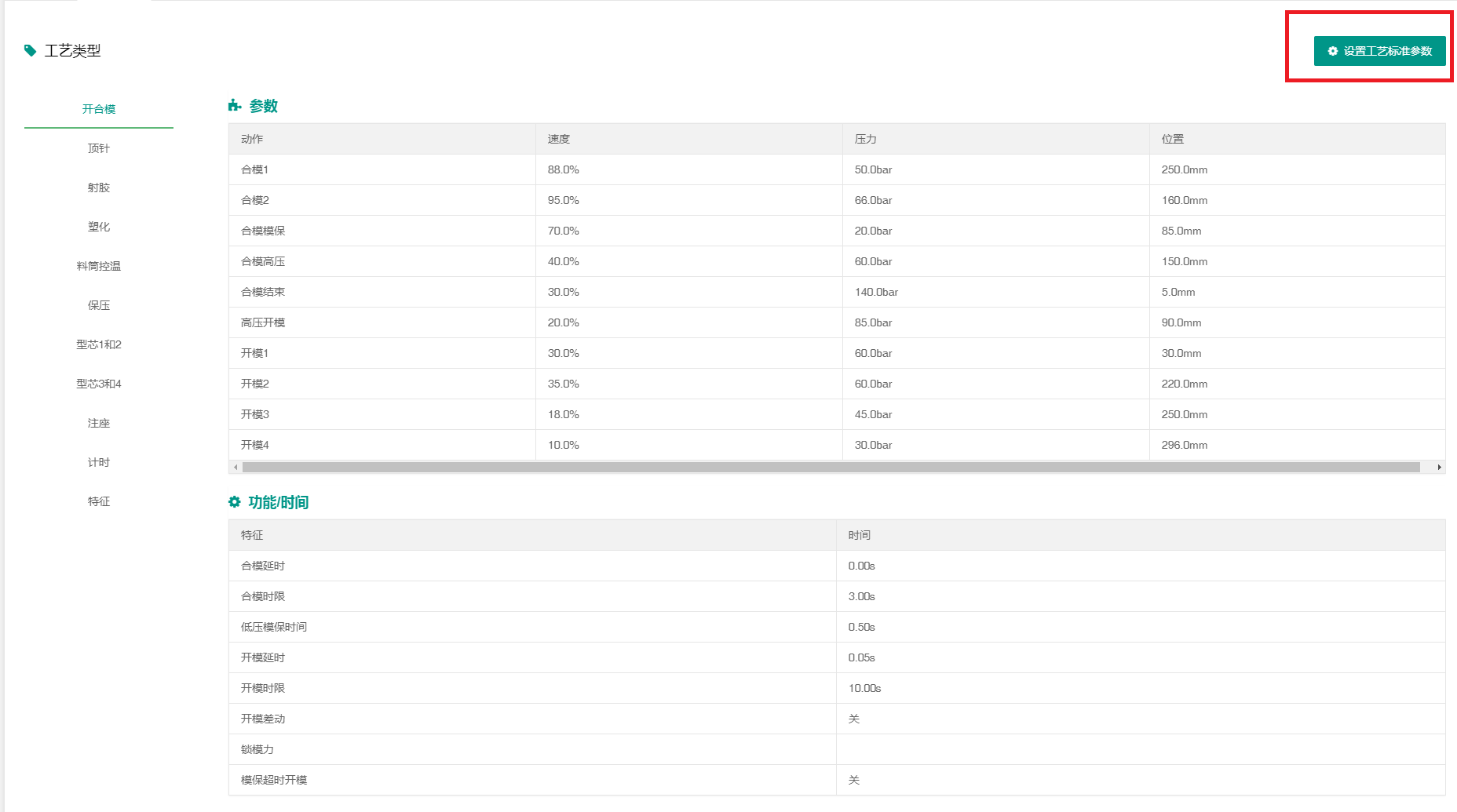
设备工艺参数表,参数类型包括:开合模、顶针、射胶、塑化、料筒控温、保压、型芯1和2、型芯3和4、注座、计时、特征。
未设定标准参数时,只显示实时参数的参数。如下图所示:
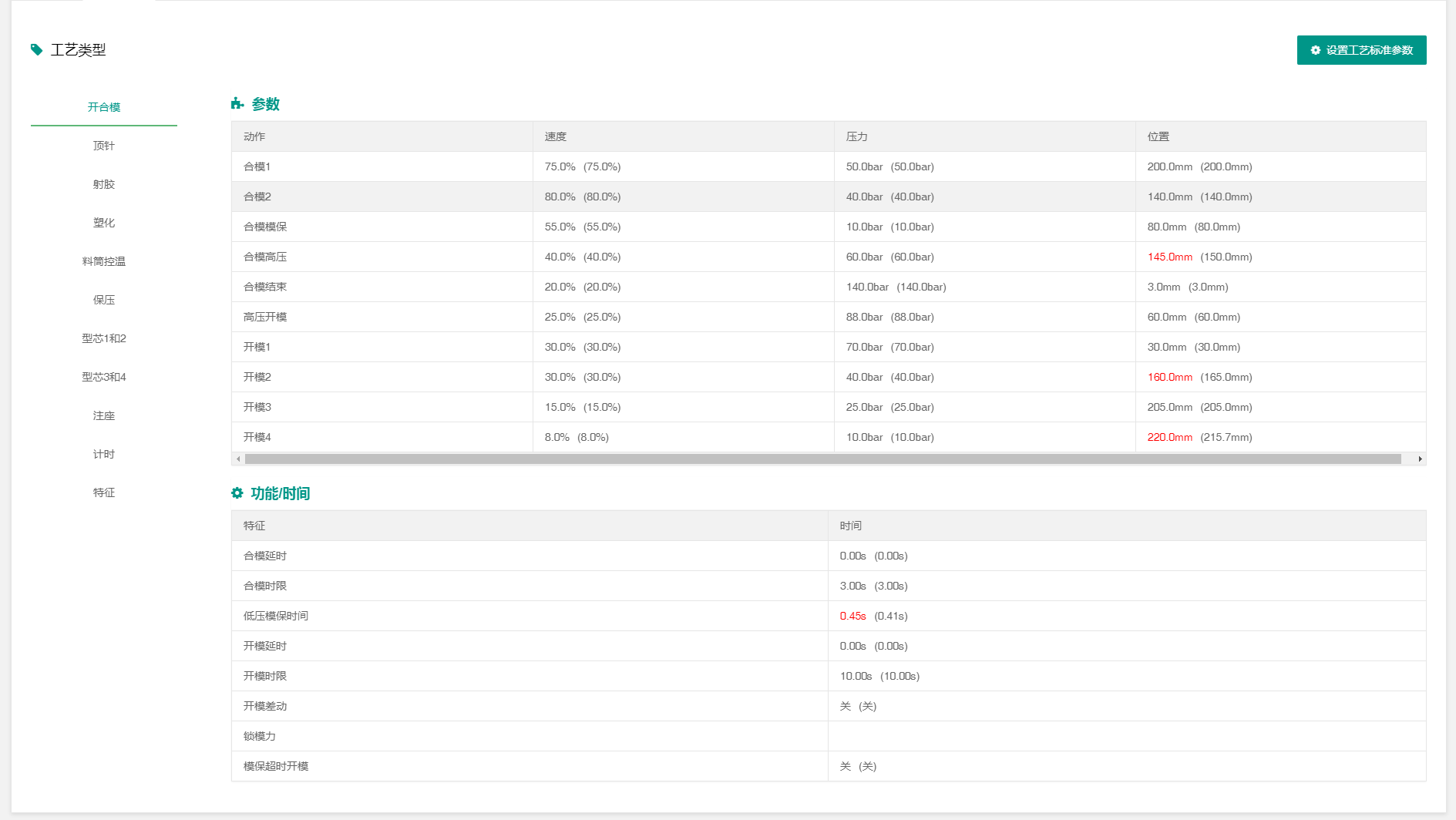
点击“设置工艺标准参数”,并点击“确定”提交后,就会在括号内显示标准参数(备注:前提条件是设备绑定了工单。因为工单里带有模具信息,这些资料是跟模具的)。如果实时参数与标准参数不一致时,会标红色显示区别。如下图所示:
3.2.9.4.2.能耗分析
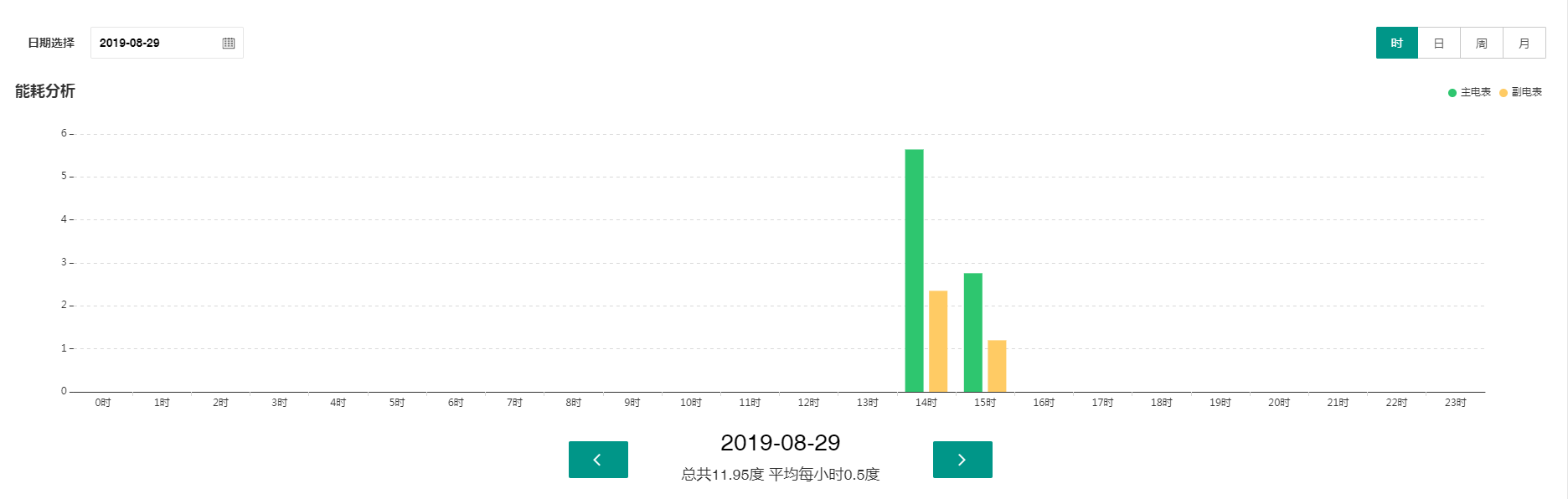
能耗分析统计设备的耗电量。可以按时(24小时)、日(过去7天)、周(过去7周)、月(12个月)统计总耗电量和平均耗电量。
3.2.9.4.3.数据分析
由SPC数据生成的曲线图,以观察设备运行是否稳定。
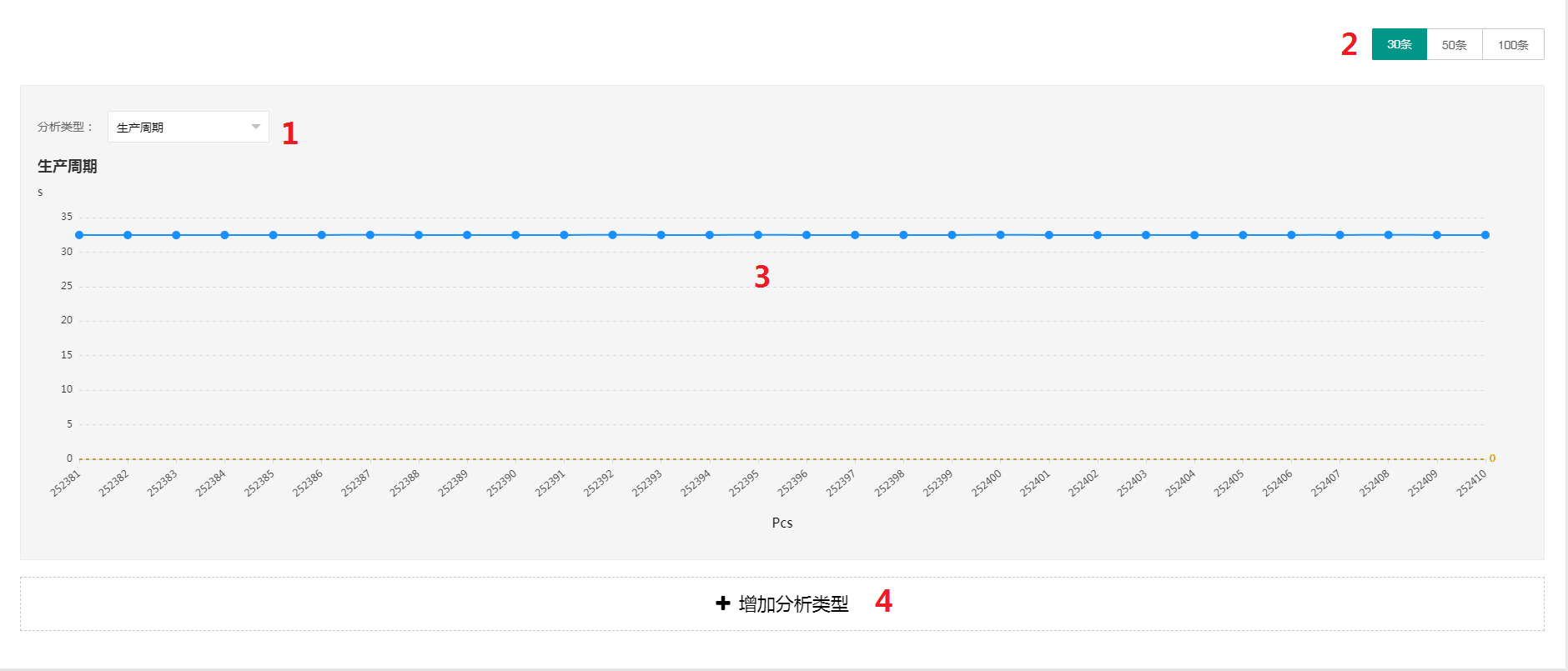
3.2.9.4.3.1.分析类型切换:可以切换不同的数据分析类型。
3.2.9.4.3.2.模数选择:选择最新的30、50、100模数据。
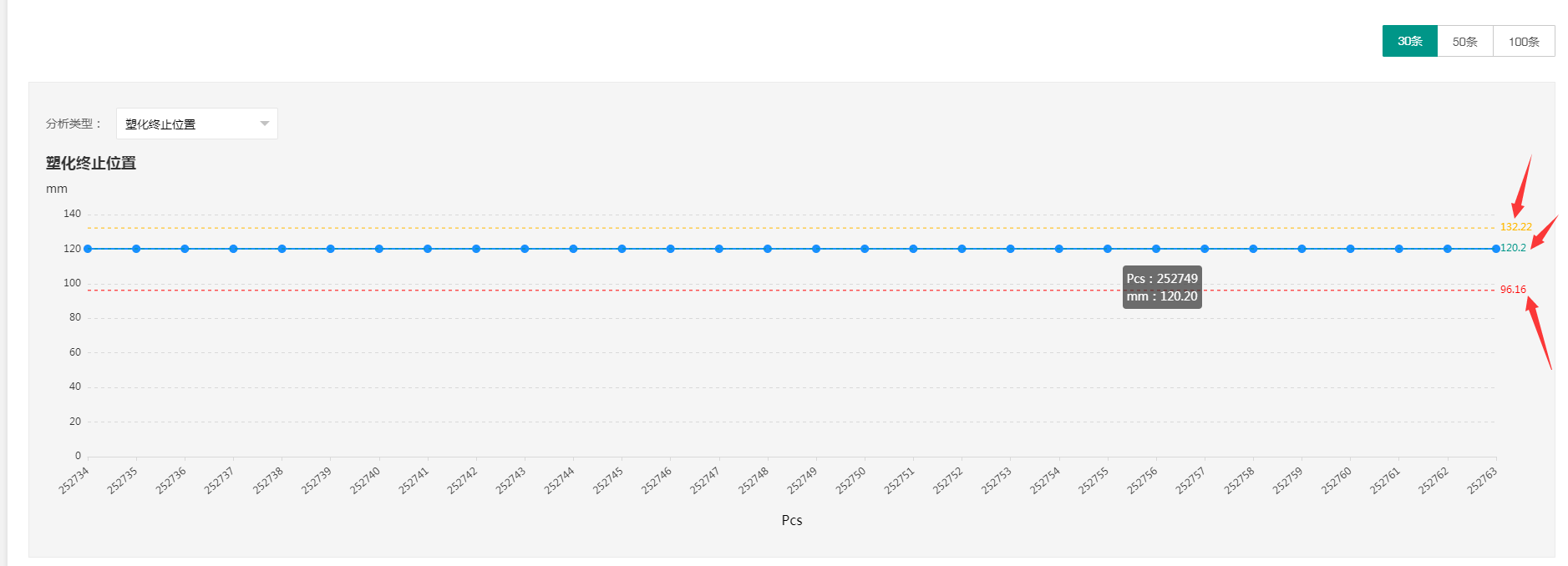
3.2.9.4.3.3.曲线显示区域:生成的曲线图显示区域。如果有设置产品标准参数和上下限值,这里会多3条参考线,分别为:标准线、上限值 、下限值,设置方法在3.2.9.5.3里有详细描述。如下图所示:
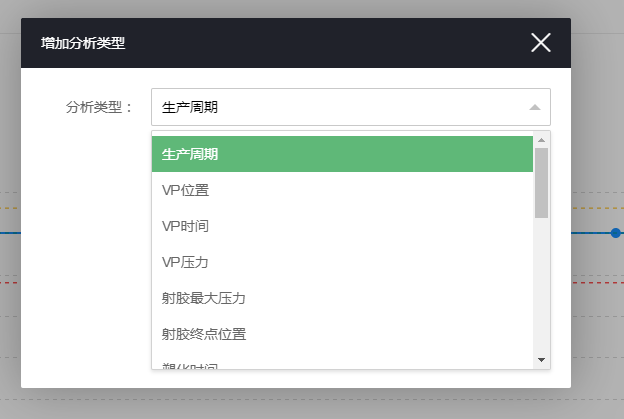
3.2.9.4.3.4.增加分析类型:点击增加分析类型按钮,选择需要增加的类型后,分析页面会增加多一项分析曲线。
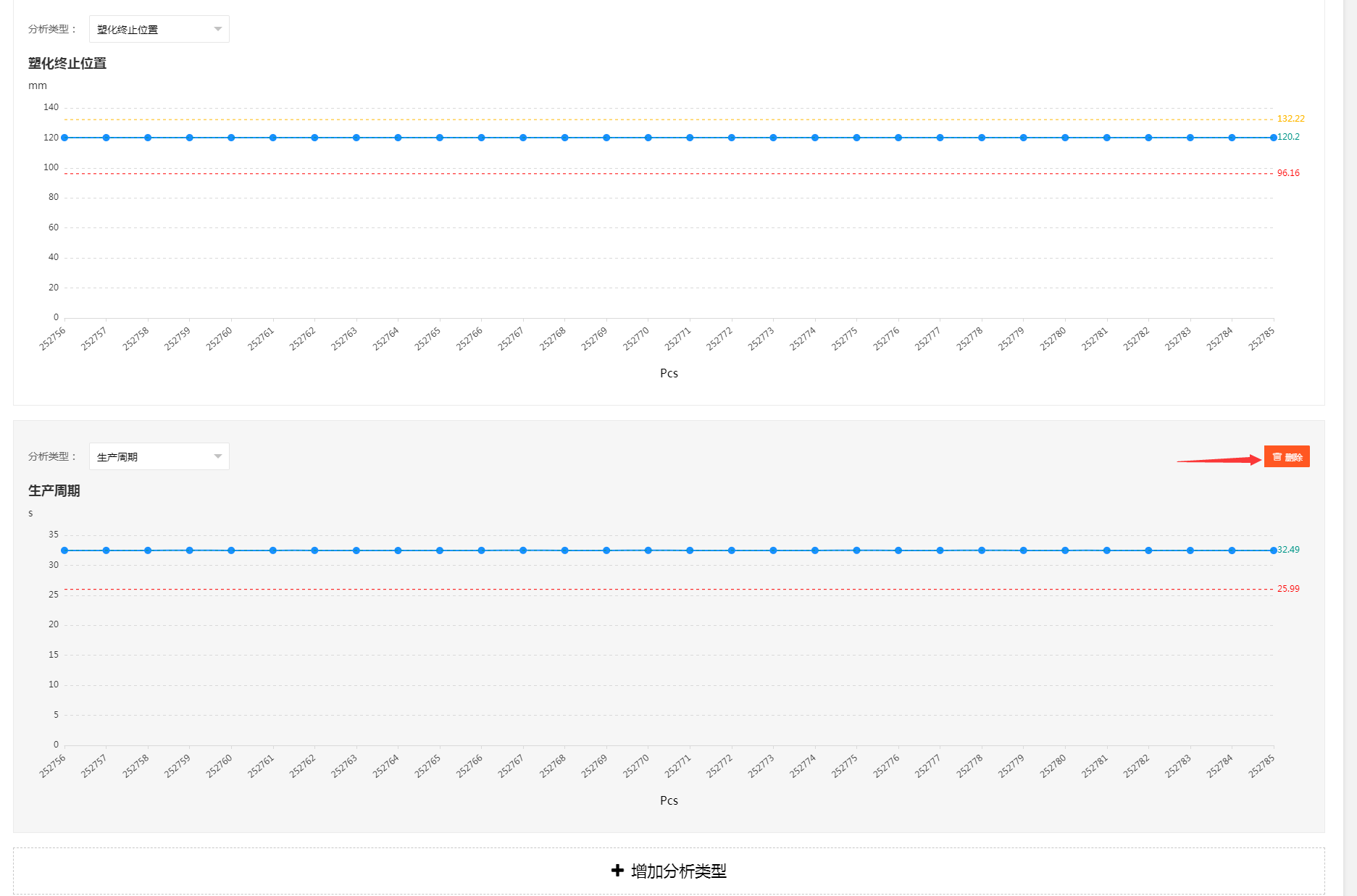
增加后的显示效果如下图,点击删除,可以删除新增的分析曲线,最多可以增加5个分析类型。
3.2.9.4.4.SPC数据
显示最新的30、50、100模的SPC数据。
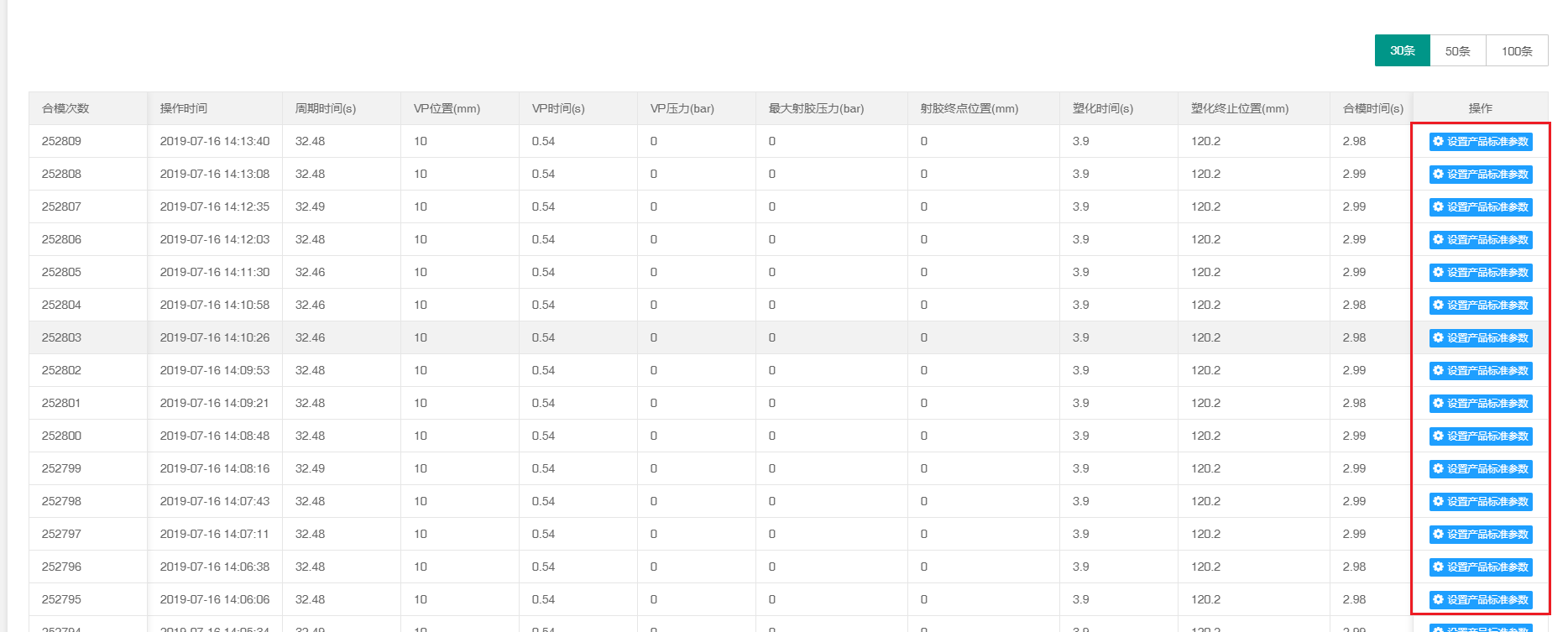
设置产品标准参数方法:选择合适的一模SPC数据,点击“设置产品标准参数”。确定后就设置成功了(备注:前提条件是设备绑定了工单。因为工单里带有模具信息,这些资料是跟模具的)。成功后还不能在系统上体验出来。要进一步设置,步骤如下:
- 打开“设备模具——设备模具”页面,找到对应的模具资料,点击“产品标准参数”。

- 刚才设定的标准参数已经写进对应的模具资料里。可以单独修改每一个参数的标准值、上下限类型、上限值 、下限值。每修改一条都要点击一次那一行的“保存”按钮。也可以统一设定上下限值。
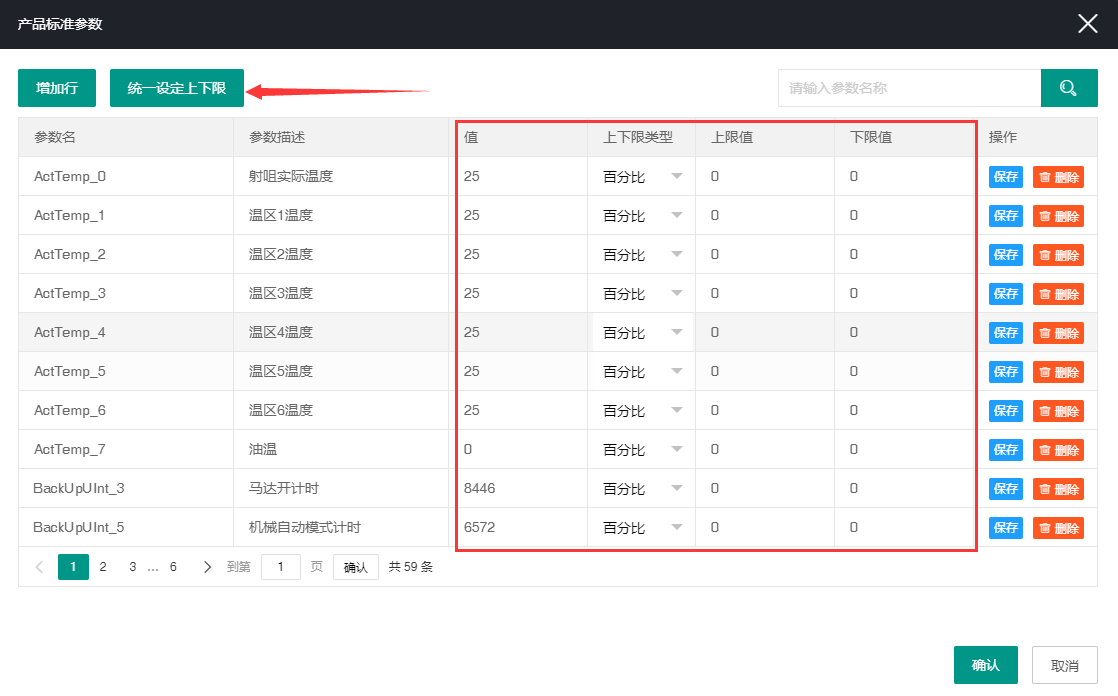
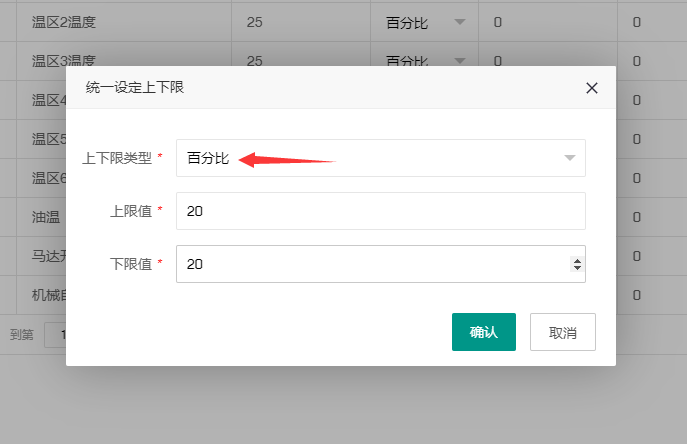
- 点击“统一设定上下限值”,可以选择上下限类型:百分比、固定值;输入上下限值,保存就可以了。
可以在数据分析页面的曲线、SPC看板可以看到3条对比线。
备注
百分比和固定值有以下区别:
(1)百分比:填的数字是百分比数值,例如标准值是50,上限值20,下限值20。实际效果是上限值:60(标准值的120%),下限值40(标准值的80%)。
(2)固定值:固定值没有公式运行,填多少就是多少。例如:上限值100,下限值20。
(3)上限值不能低于下限值。
3.2.9.4.5.历史SPC
可通过时间段来查询SPC数据,并且导出Excel文档做归档处理。
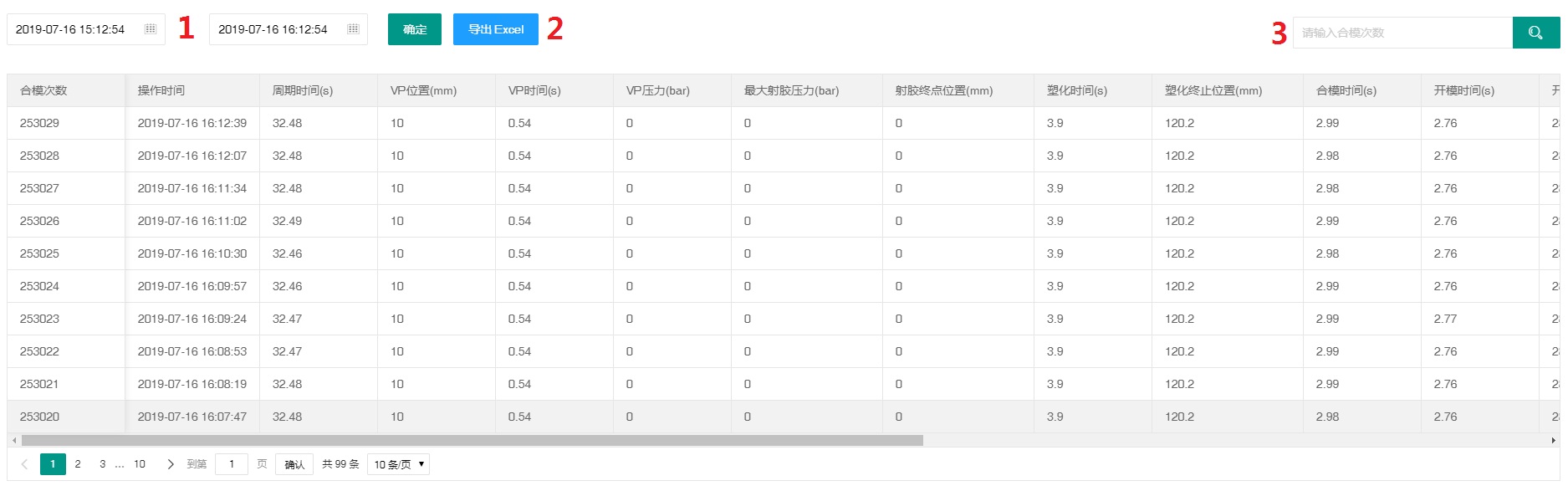
3.2.9.4.5.1.时间段选择,可以精确到时、分、秒。注意结束时间不能比开始时间早。
3.2.9.4.5.2.导出Excel,把时间段内的SPC数据导出为Excel文档。
3.2.9.4.5.3.搜索功能,可通过搜索合模次数来搜索具体的SPC数据。